SmartHR Plusで購入するまで
以下のリンクにアクセスいただき、SmartHRアカウントでログインします。
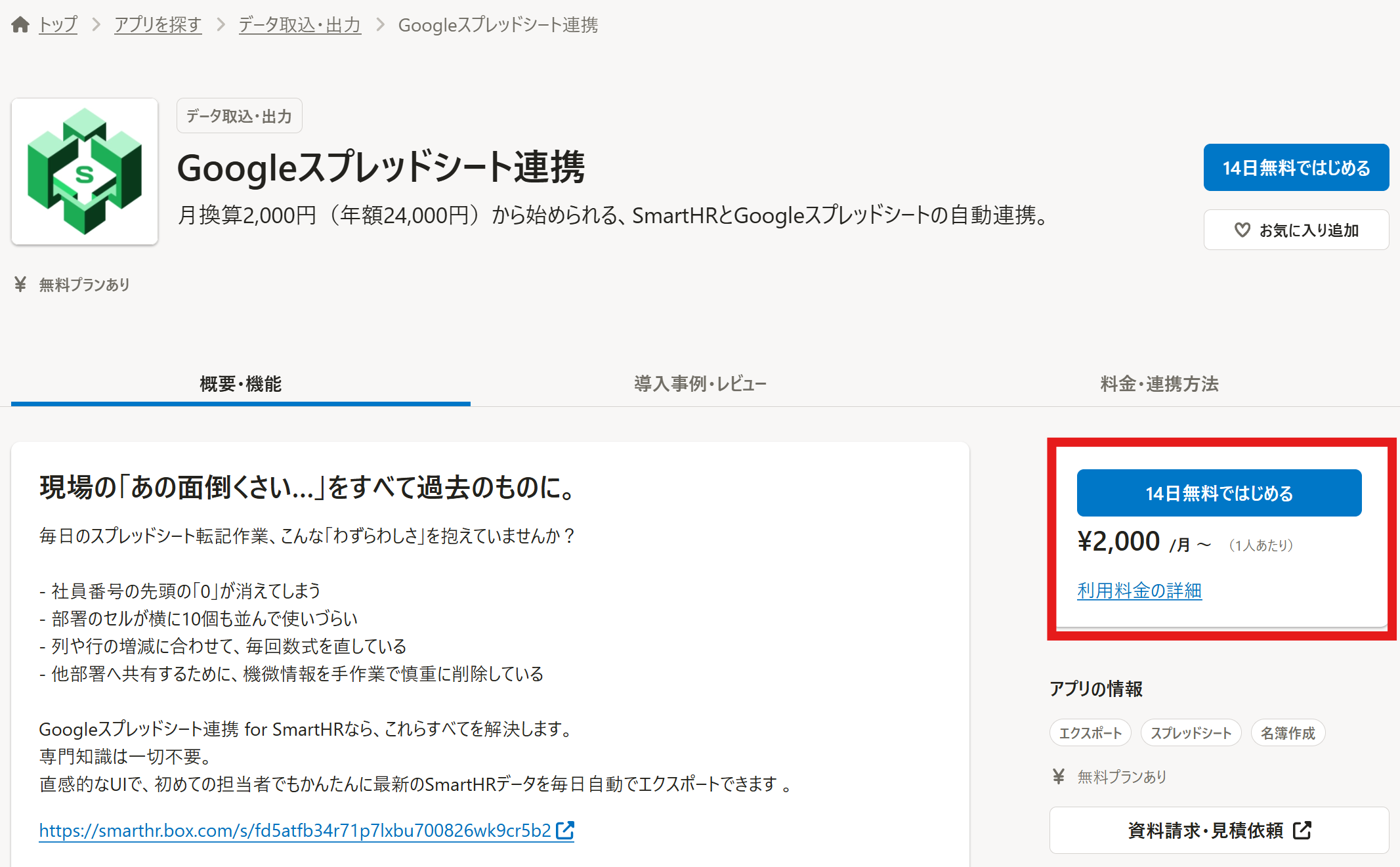
https://www.smarthr.plus/apps/google-sheets-renkei
「14日無料ではじめる」をクリックすると、プラン選択画面に移動します。
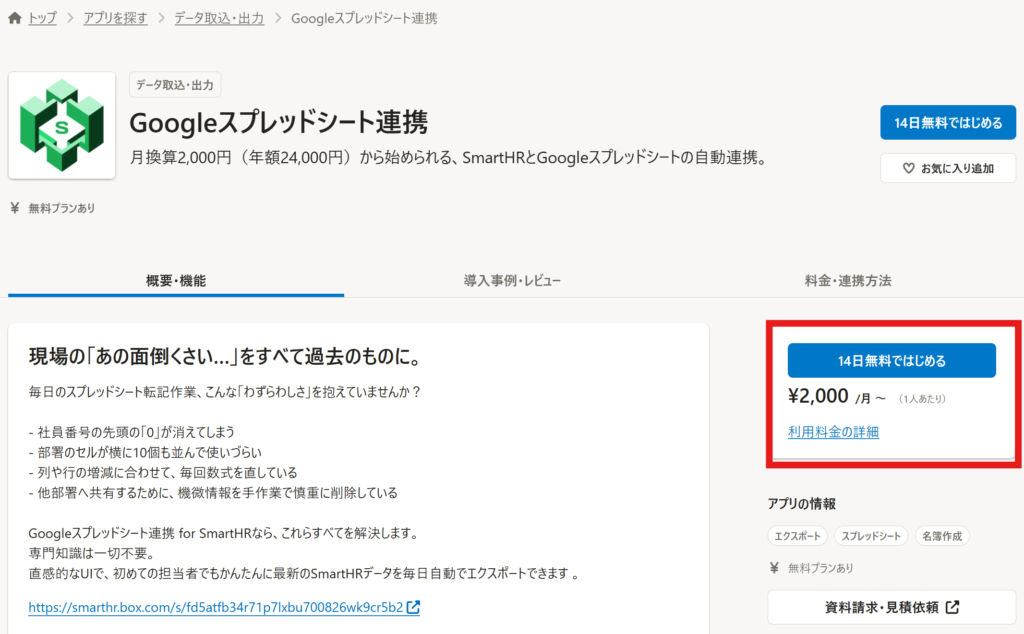
プラン選択画面にてプランを選択し、決済をご登録いただきますと、完了です。
購入後の流れ~インストールまで
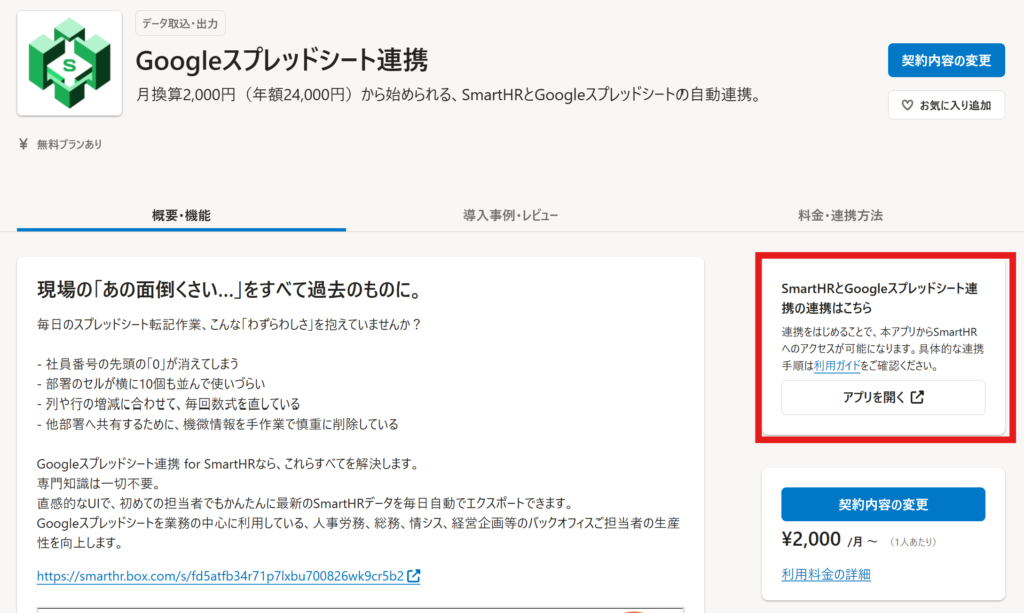
購入すると、SmartHR Plusの本アプリの画面表示が変わります。
始めて利用される場合は「アプリを開く」からGoogleスプレッドシートのストアへと移動します。
(なお、本画面の「契約内容の変更」からトライアルの停止・決済変更などが可能です)
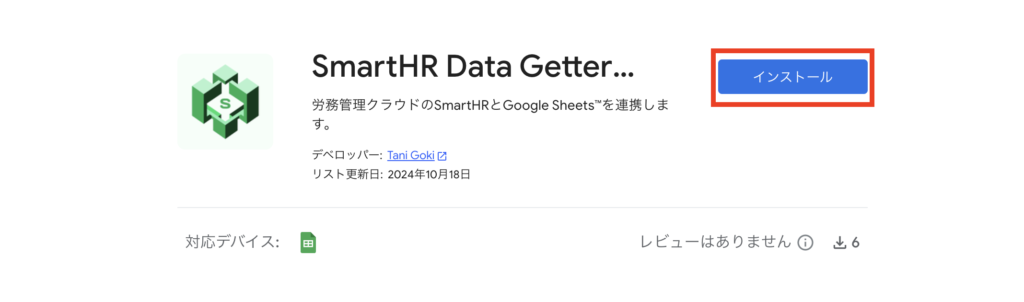
Google側のこの画面で、もう一度「インストール」ボタンを押してください。
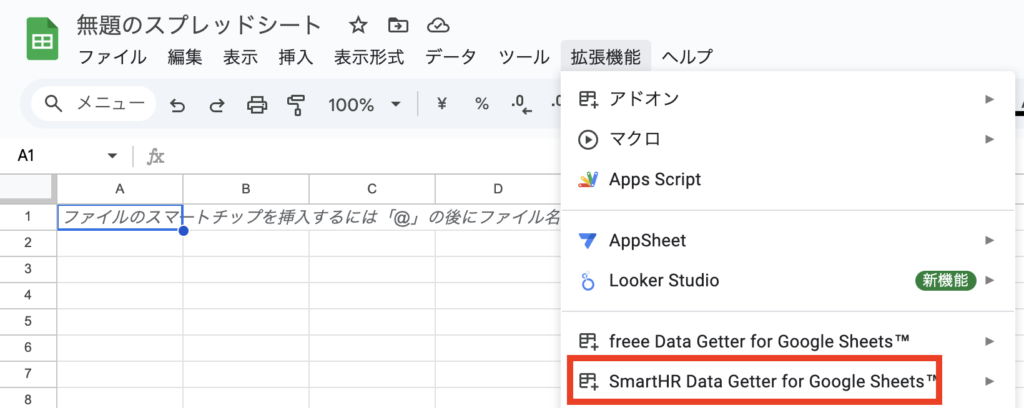
インストールが完了すると、スプレッドシートのツールバーの「拡張機能」の中に「SmartHR Data Getter for Google Sheets™」の項目が追加されていることが確認できます。
SmartHRとスプレッドシートを紐づける
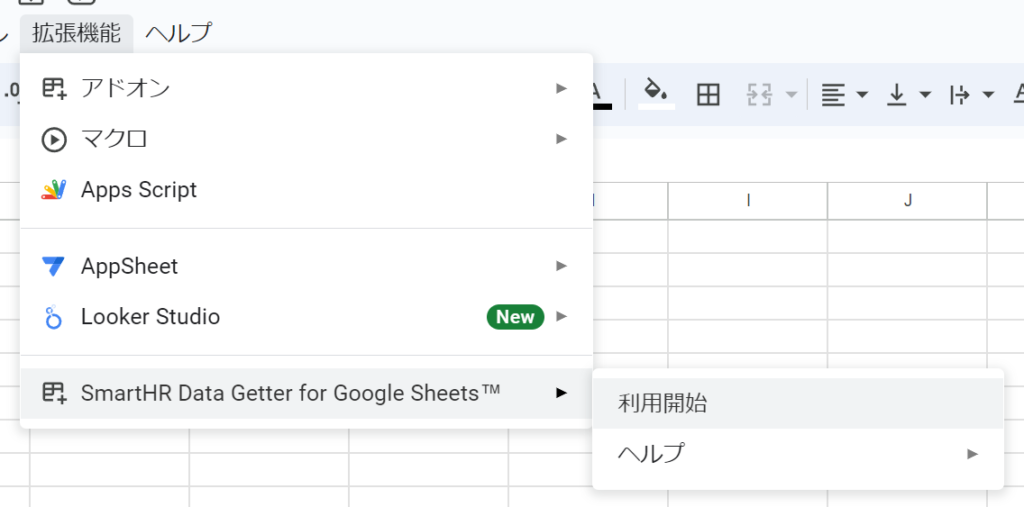
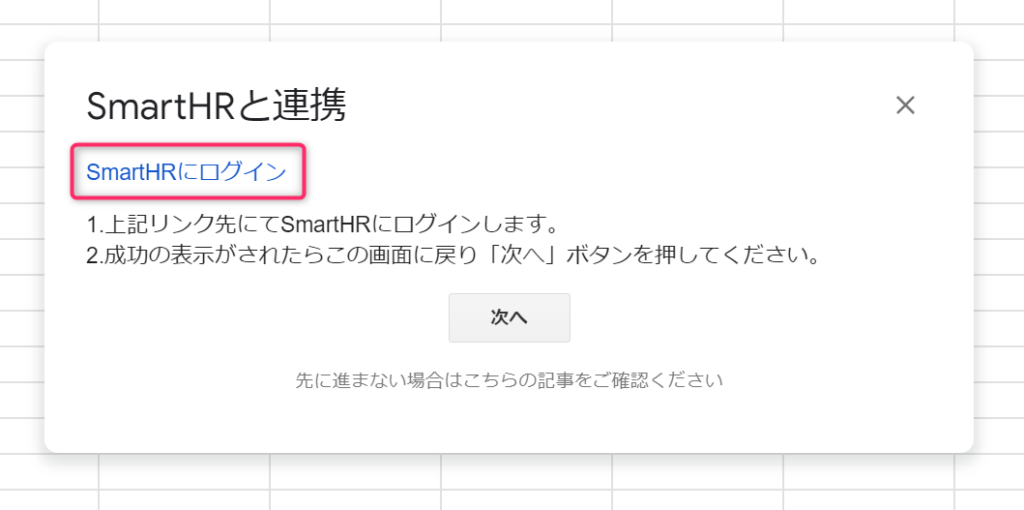
「拡張機能」の中にある、本アドオンのメニューをクリックし「利用開始」を選択します。
「SmartHRにログイン」のリンクをクリックします。
SmartHRでメールアドレスとパスワードを入力してログインします。
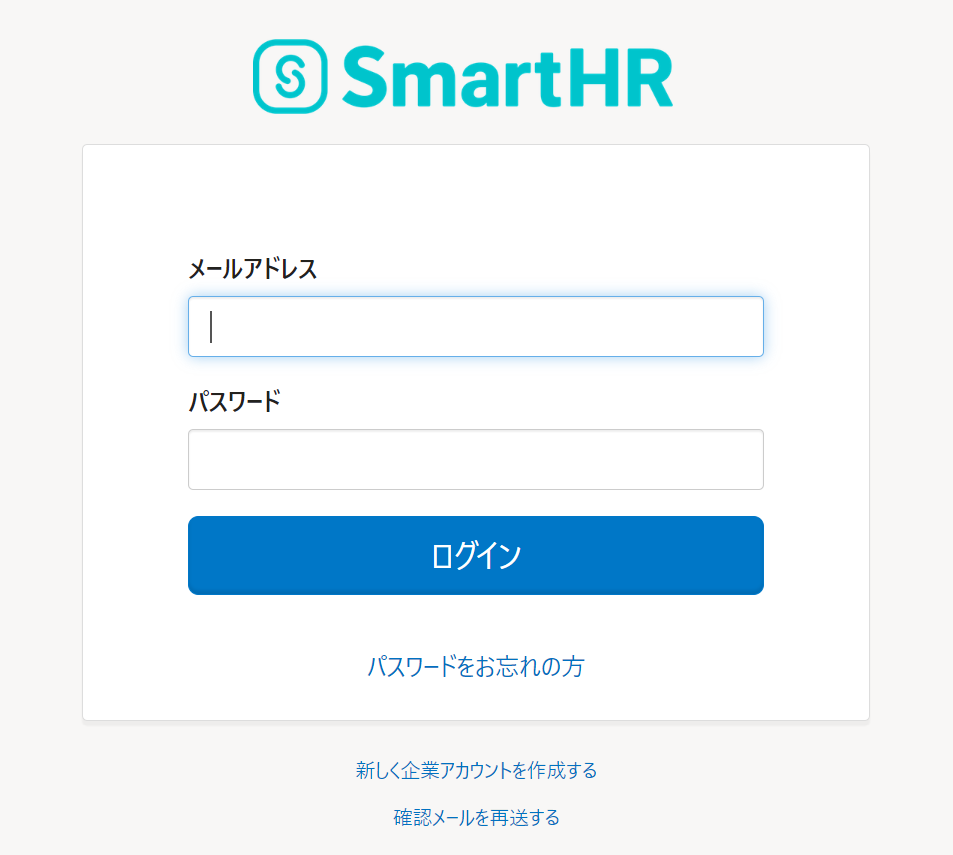
ログインが成功したら次のような画面が出ますので、スプレッドシートに戻ります。

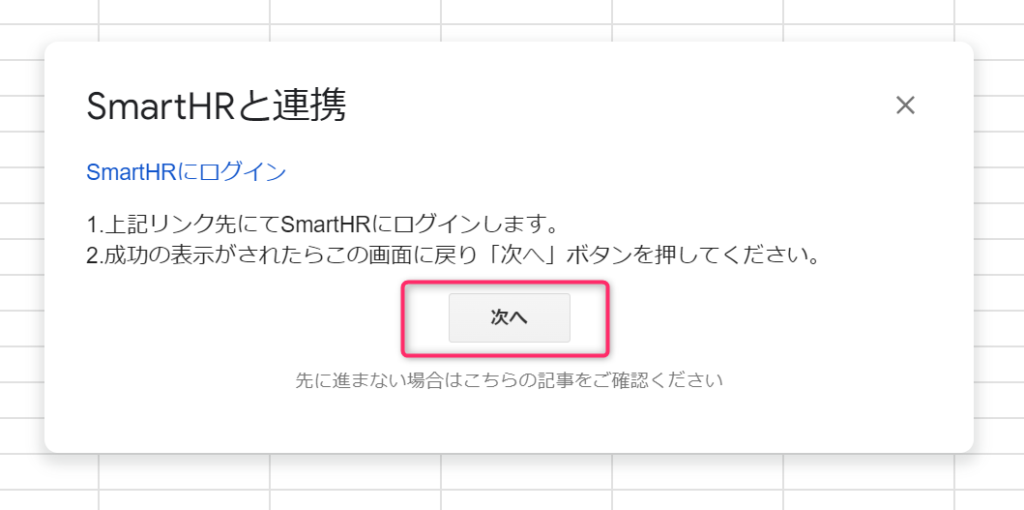
スプレッドシート側で「次へ」ボタンを押します。
使い方
ここまでの流れで、初期設定は完了しています。
使い方については、こちらの記事をご確認ください。